Skip to content
brokenscreen

Bromas con Pantalla Rota

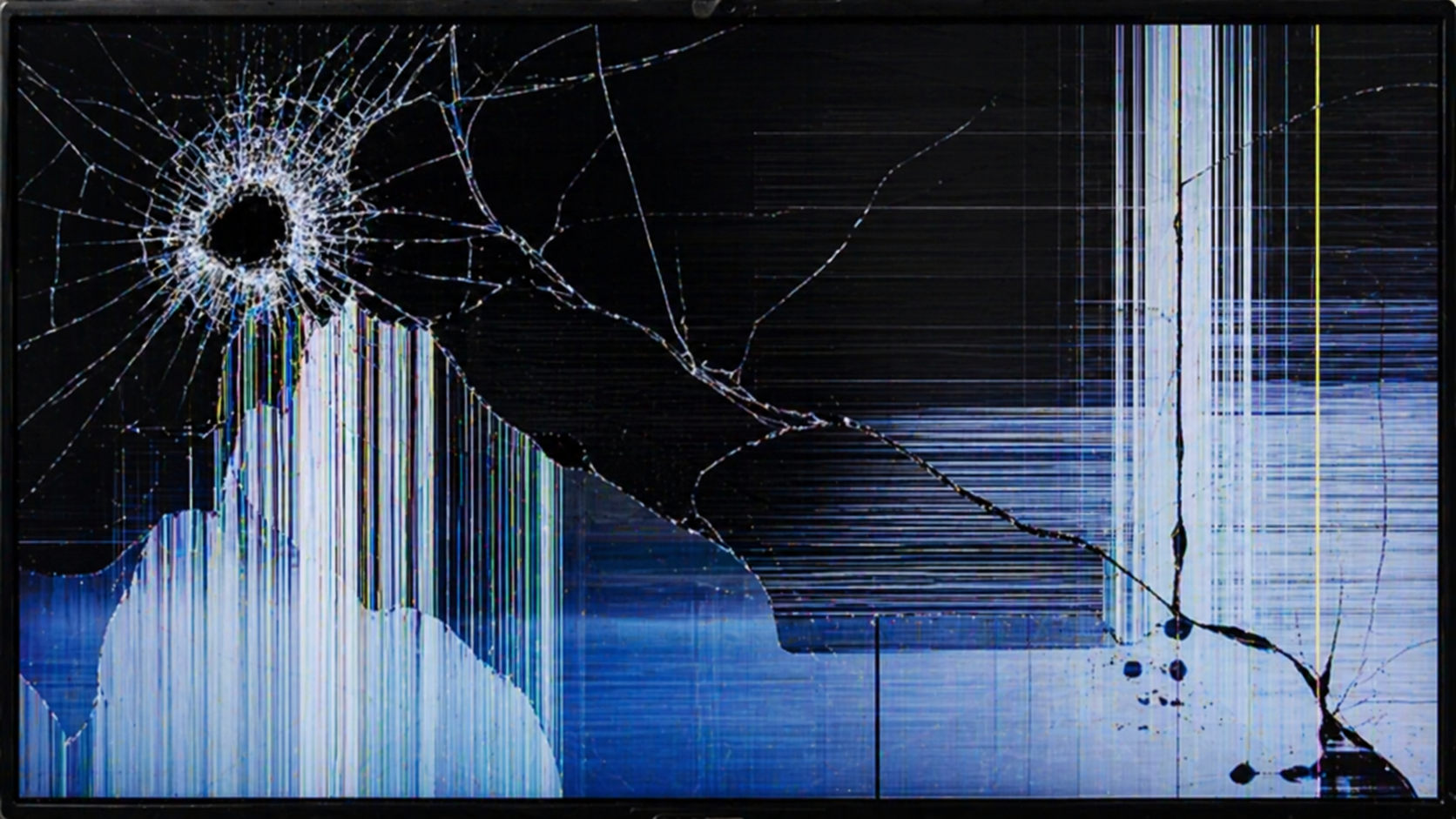
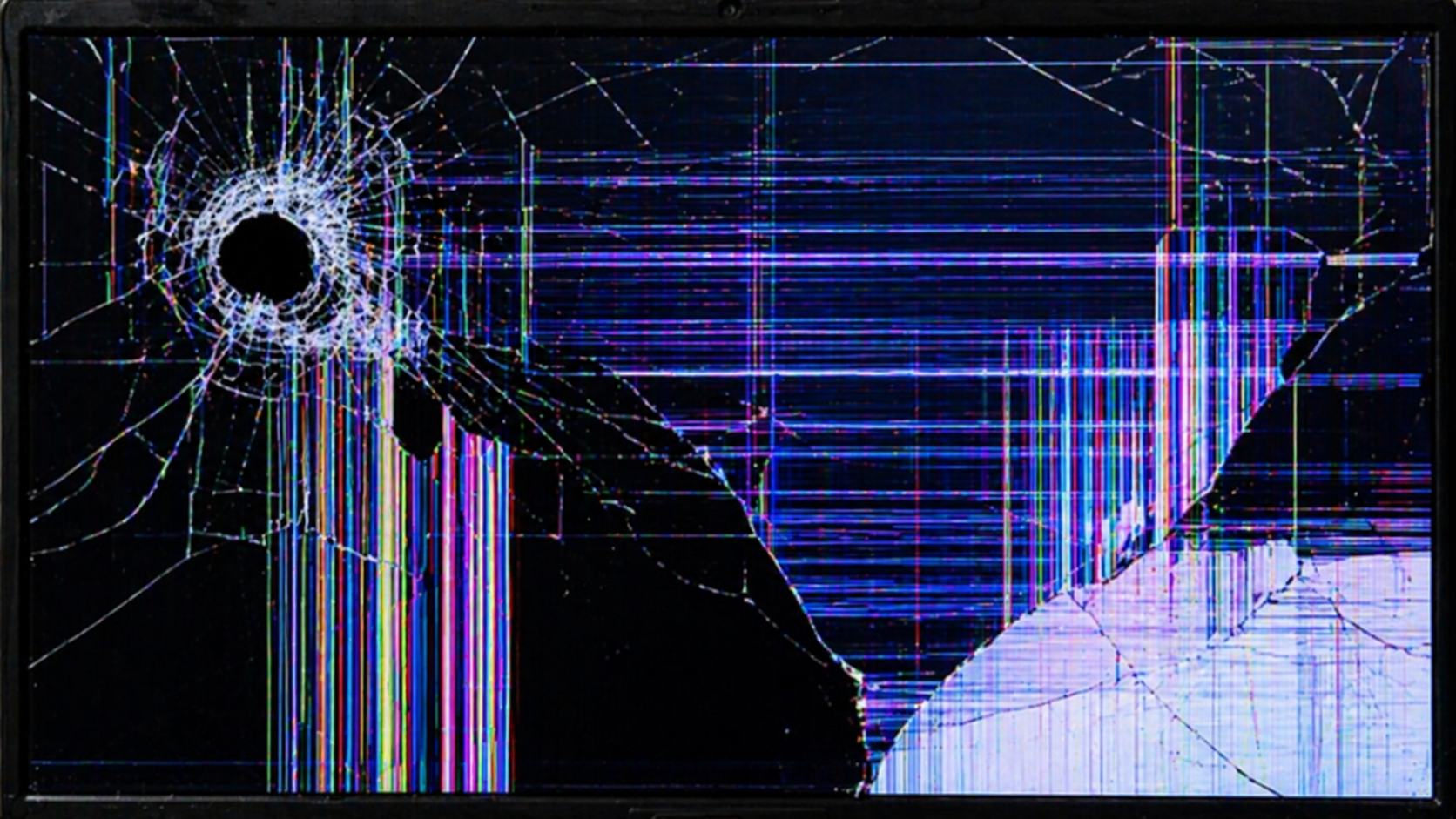
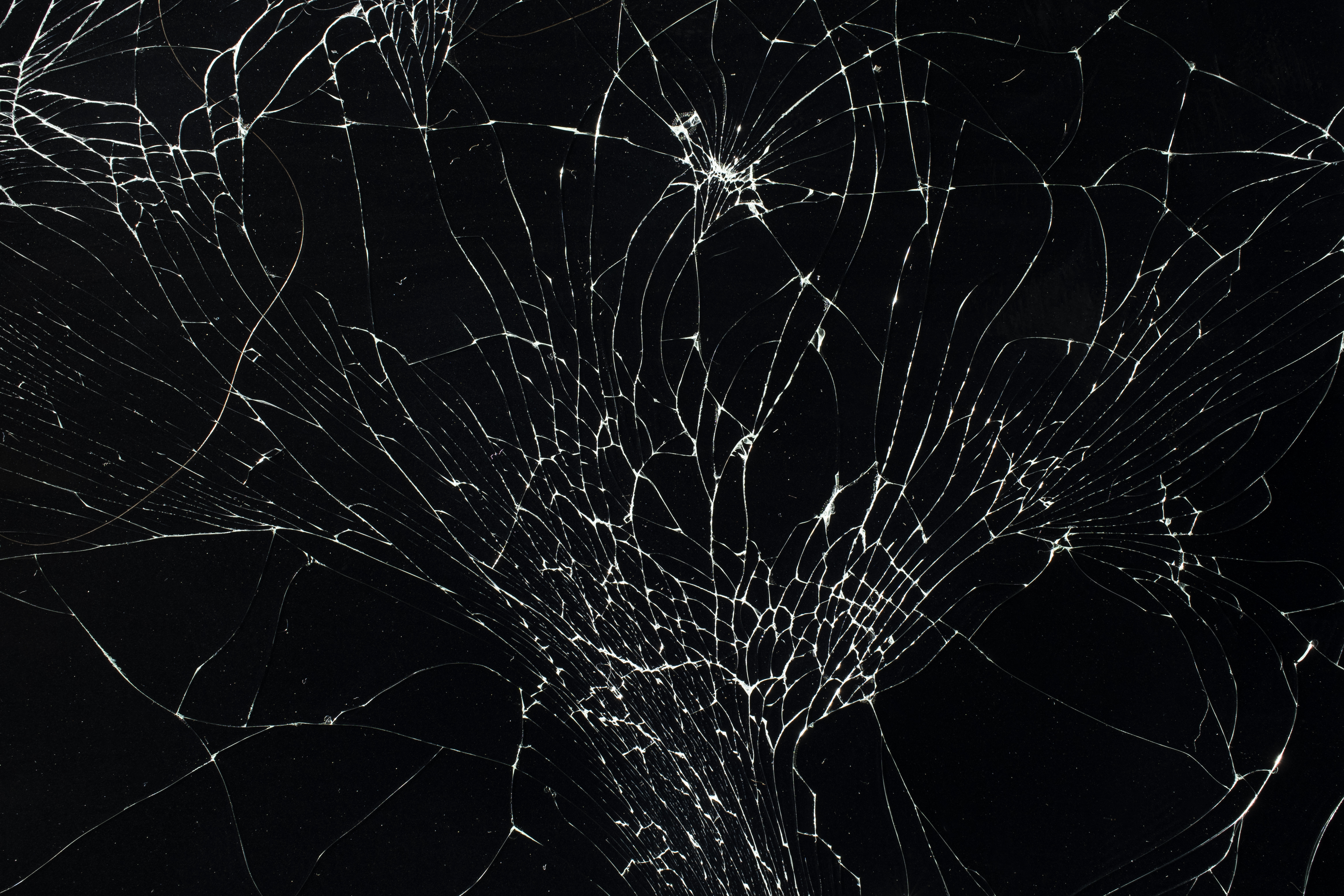
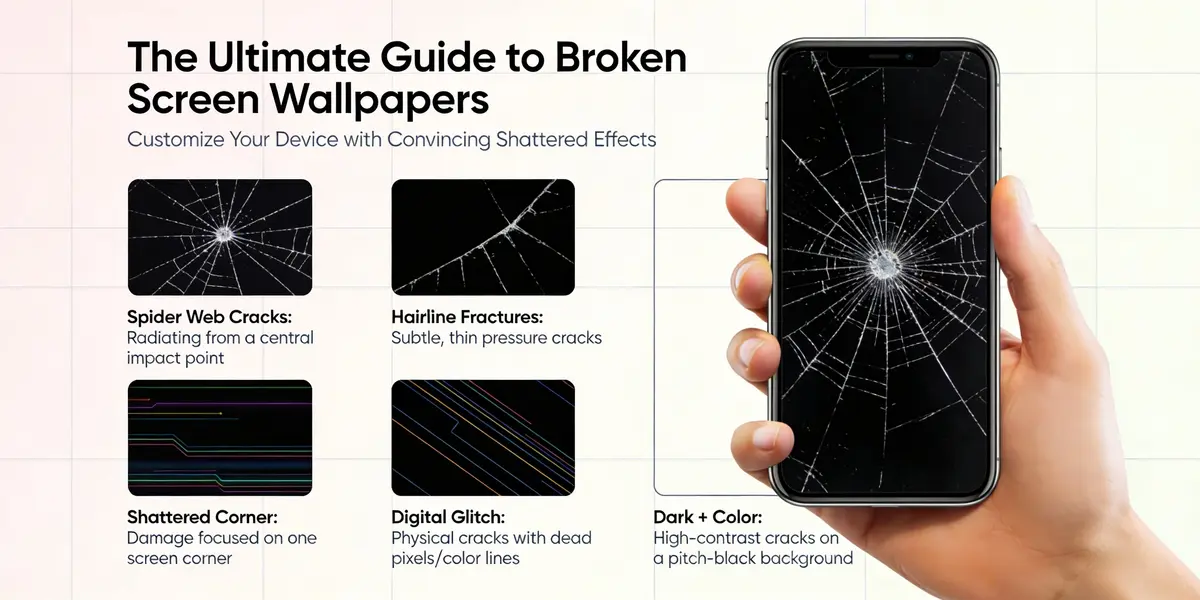
La herramienta Broken Screen crea una pantalla rota realista para bromas inofensivas.

Motor de Bromas Interactivo
Broken Screen Preview
100%
100%

Modo Escala de Grises

Efecto monocromático realista

Modo de bloqueo de pantalla

Desactiva el clic para salir para mejores bromas

Genera el tuyo
4.9/5 Basado en 10k+ usuarios
Bromas con Pantalla Rota — Tutorial Oficial
Channel

Bromas con Pantalla Rota — Tutorial Oficial

Mirá el video de la pantalla rota falsa en YouTube

Mirá el video de la pantalla rota falsa en YouTube

Cómo Puedo Ejecutar la Broma de Pantalla Rota

Ejecutar la broma lleva cuatro pasos fáciles. Primero abrís la herramienta. Después elegís uno de los múltiples efectos. Luego hacés clic en el ícono de pantalla completa. Finalmente apretás ESC, F11 o movés el mouse al centro de arriba y salís. O sea, todo el proceso es reversible y no necesita ninguna configuración extra.

01

Elige un Efecto de Pantalla Rota

La herramienta ofrece varios efectos realistas. La variedad ayuda a que combine con cualquier estilo de broma. Elegí uno rápido. Las opciones incluyen patrones de grietas diferentes y looks de daño. Por ejemplo, algunos se ven destrozados mientras otros muestran grietas gruesas así que decidís rápido qué va mejor para el momento.

02

Entra en Modo Pantalla Completa

Activá el modo pantalla completa enseguida. El display agrietado cubre toda la pantalla para un impacto de una. Movés el mouse o tocás el ícono. Como el efecto llena cada pixel, los que miran se sienten totalmente inmersos y parece genuino hasta que salís y revelás la broma.

03

Salí de la Broma sin Problemas

Apretá ESC para salir. O usá F11. Mové el mouse al centro de arriba y hacé clic en el botón. Estos pasos terminam el efecto rápido para que nadie se quede preocupado. El proceso funciona en todos los dispositivos y todo se revierte en segundos.

La herramienta Broken Screen crea una pantalla rota realista para bromas inofensivas. Ofrece múltiples efectos, además del modo de pantalla completa y una opción de descarga de PNG que funciona muy bien para vídeos o publicaciones en redes sociales. Corto y sencillo. Cualquiera puede lanzarlo en segundos en un teléfono, portátil o tableta sin instalar nada adicional, lo que lo hace perfecto para sorpresas rápidas o proyectos creativos. Como el efecto es solo visual, te mantienes completamente a salvo mientras consigues reacciones fuertes.

Cómo Puedo Ejecutar la Broma de Pantalla Rota

Ejecutar la broma lleva cuatro pasos fáciles. Primero abrís la herramienta. Después elegís uno de los múltiples efectos. Luego hacés clic en el ícono de pantalla completa. Finalmente apretás ESC, F11 o movés el mouse al centro de arriba y salís. O sea, todo el proceso es reversible y no necesita ninguna configuración extra.

Elige un Efecto de Pantalla Rota

La herramienta ofrece varios efectos realistas. La variedad ayuda a que combine con cualquier estilo de broma. Elegí uno rápido. Las opciones incluyen patrones de grietas diferentes y looks de daño. Por ejemplo, algunos se ven destrozados mientras otros muestran grietas gruesas así que decidís rápido qué va mejor para el momento.

Entra en Modo Pantalla Completa

Activá el modo pantalla completa enseguida. El display agrietado cubre toda la pantalla para un impacto de una. Movés el mouse o tocás el ícono. Como el efecto llena cada pixel, los que miran se sienten totalmente inmersos y parece genuino hasta que salís y revelás la broma.

Salí de la Broma sin Problemas

Apretá ESC para salir. O usá F11. Mové el mouse al centro de arriba y hacé clic en el botón. Estos pasos terminam el efecto rápido para que nadie se quede preocupado. El proceso funciona en todos los dispositivos y todo se revierte en segundos.

Ideas Creativas de Bromas para Probar

La herramienta permite bromas a amigos, compañeros y familia. Probá sorpresas en la oficina, chistes de April Fool o un twist en la mesa de dulces de Halloween. Cada idea se mantiene liviana. Por ejemplo, ponés el efecto y mirás las reacciones antes de explicar la broma rápido.

Asustá a Tus Amigos

Poné el dispositivo después de activar el efecto y alejate para una sorpresa máxima. Esperá el momento perfecto cuando vuelvan. Eso sí, revelá la broma rápido para evitar estrés. Hay fuentes que muestran que este timing genera pánico divertido pero mantiene todo amigable e inofensivo siempre.

Agregá Drama a las Llamadas Online

Compartí el display agrietado falso durante llamadas de video para reacciones instantáneas. Pausá para ver cómo crece la confusión. Aunque tenés que leer el ambiente primero. Fuentes recomiendan revelar la broma pronto para que la llamada se convierta en risas compartidas en vez de preocupación real.

Animá las Reseñas con un Toque

Fingí que la pantalla se agrieta en medio de una reseña para sorprender a los viewers. Actúa shockeado por unos segundos. Después revelá que es una broma. Además, este enfoque aumenta la retención porque el twist mantiene el contenido entretenido sin repetir el mismo truco demasiado seguido.

Demorá Reuniones o Presentaciones

Usá la broma para ganar tiempo de preparación rápido durante reuniones. Activá pantalla completa y decí que hay un problema. Mientras tanto, arreglalo una vez que terminés tus slides. Fuentes notan que esto da una ventana corta pero funciona mejor si se mantiene ligero y con límite de tempo para que la confianza no se rompa.

El Clásico de April Fool

Cambia a la pantalla agrietada cuando un amigo se aleje. Mantené la broma simple el 1 de abril. Eso sí, planeá una revelación rápida. Fuentes destacan cómo este cambio lleva a risas compartidas siempre que evites algo que pueda dañar relaciones o confianza.
Cómo Detectar una Grieta Falsa

Probá Scrollear o Hacer Clic

Mové el mouse o scrollea sobre el área agrietada. Los controles siguen respondiendo si es una broma. A menudo aparece un ícono de salida también. Como la interacción normal continúa, sabés enseguida que la pantalla no tiene daño real para nada.

Usá Atajos de Teclado

Atajos como CTRL W cierran pestañas normalmente. ALT TAB cambia de ventanas. ESC sale de pantalla completa. Estos funcionan cuando la pantalla es falsa. Por ejemplo, las respuestas normales prueban que el hardware está intacto así que te relajás al toque.

Clic Derecho para el Menú

Hacé clic derecho en el área agrietada para ver si aparece un menú del navegador. Que aparezca confirma que es una broma. Esta única prueba da tranquilidad rápida sin pasos complicados ni herramientas extras.

Fondos Populares

Ver todo →
Broken MacBook Display Simulation
2560 x 1600

Broken MacBook Display Simulation

realistic

Corner Crack Realistic Effect
1080 x 1920

Corner Crack Realistic Effect

corner-crack

Realistic iPhone 15 Pro Crack
1179 x 2556

Realistic iPhone 15 Pro Crack

realistic

Últimas Guías

Ver todo →

Lo que la Gente Suele Preguntar sobre la Pantalla Rota Falsa

¿Puedo personalizar el patrón de grietas?

No, la herramienta no ofrece personalización de grietas. Solo hay efectos preestablecidos disponibles así que elegís entre las múltiples opciones que se muestran. Fuentes confirman que este límite mantiene el simulador simple y rápido de usar.

¿Esto va a dañar mi dispositivo o archivos?

No, la broma es solo un efecto visual. No daña la pantalla ni ningún archivo. El overlay es temporal lo que significa que tu dispositivo vuelve a la normalidad en el momento que salís del modo pantalla completa.

¿Puede hacer sonidos o pop-ups?

No, la herramienta solo cambia el display visual. No crea sonidos ni mensajes pop up para nada. Esto mantiene la experiencia enfocada solo en el look agrietado.

¿Cómo salgo del modo pantalla completa?

Apretá ESC o F11 para salir. También podés mover el mouse al centro superior y hacer clic en el botón.

Will the prank work after a restart?

No, el efecto es temporal. No se mantiene tras reiniciar. El truco visual desaparece por completo una vez que apagas y enciendes el dispositivo.