Skip to content
brokenscreen

Kaputter-Bildschirm-Streich

Das Broken Screen Tool erstellt ein realistisches defektes Display für harmlose Streiche.

Interaktive Scherz-Engine
Broken Screen Preview
100%
100%

Graustufenmodus

Realistischer Monochrom-Effekt

Bildschirmsperre-Modus

Klicken zum Beenden deaktivieren für bessere Streiche

Eigene Erstellen
4.9/5 Basierend auf 10k+ Benutzern
Kaputter-Bildschirm-Streich — Offizielles Tutorial
Channel

Kaputter-Bildschirm-Streich — Offizielles Tutorial

Schau dir das Video zum gefälschten kaputten Bildschirm auf YouTube an

Schau dir das Video zum gefälschten kaputten Bildschirm auf YouTube an

So startest du den Broken-Screen-Streich

Den Streich hinzubekommen braucht nur vier einfache Schritte. Zuerst das Tool öffnen. Dann einen der Effekte wählen. Als Nächstes aufs Vollbild-Symbol klicken. Und zum Schluss ESC oder F11 drücken, die Maus oben in die Mitte schieben und auf Beenden tippen. Das Ganze bleibt reversibel und braucht kein Extra-Setup.

01

Einen Broken-Screen-Effekt auswählen

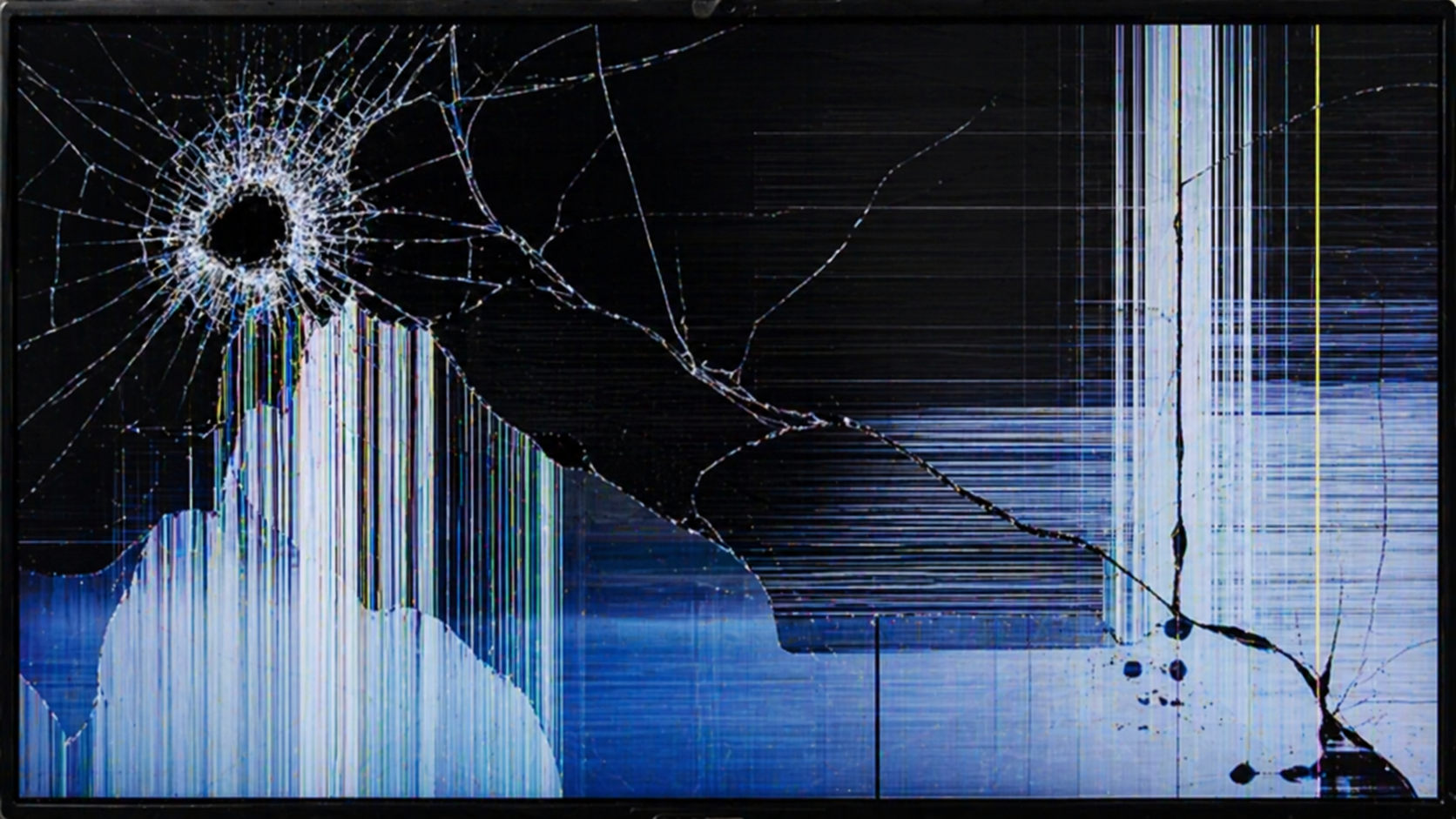
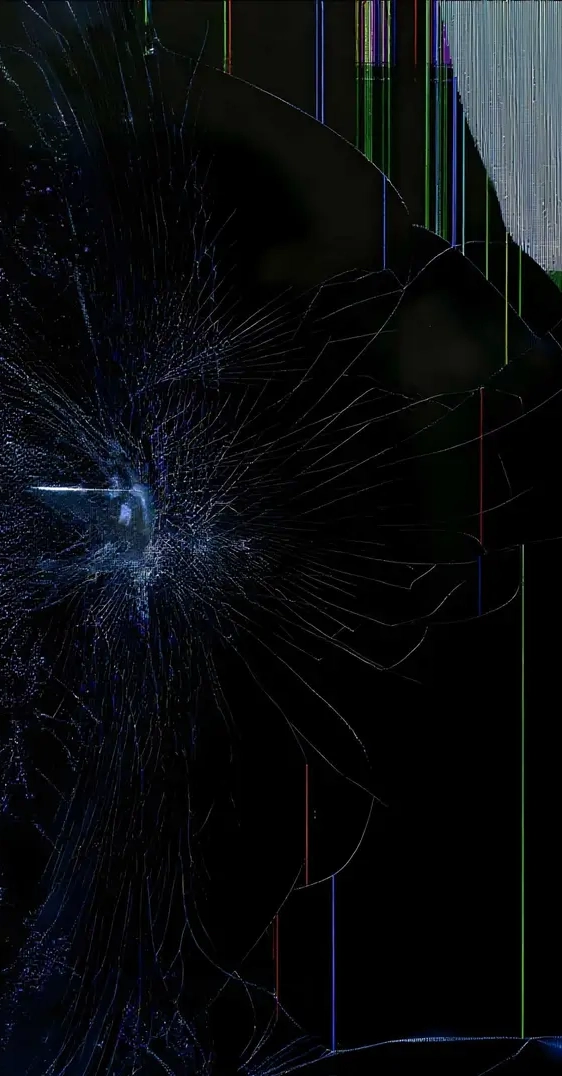
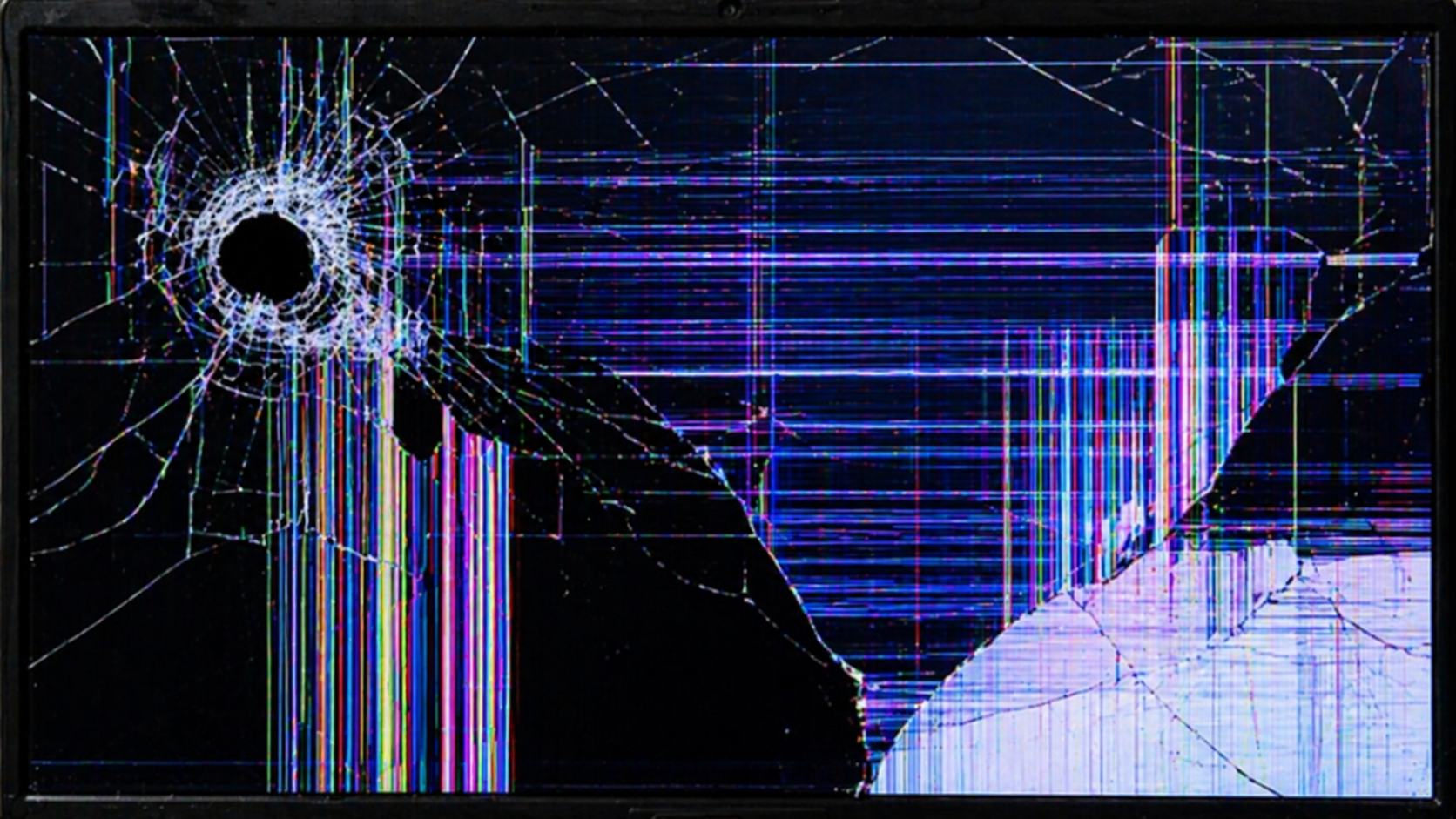
Das Tool liefert mehrere realistische Effekte. Die Auswahl hilft, zum passenden Streich-Stil zu greifen. Einfach schnell einen nehmen. Es gibt verschiedene Rissmuster und Schadenslooks. Manche wirken zersplittert, andere zeigen tiefe Brüche, sodass du rasch entscheidest, was gerade am besten passt.

02

In den Vollbildmodus wechseln

Den Vollbildmodus sofort auslösen. Der Riss bedeckt dann den ganzen Schirm für direkten Impact. Maus bewegen oder aufs Icon tippen. Weil der Effekt wirklich jeden Pixel füllt, wirkt es total echt auf Zuschauer – bis du rausgehst und den Witz lüftest.

03

Den Streich sicher beenden

ESC drücken zum Beenden. Oder F11 nutzen. Die Maus oben in die Mitte bewegen und den Button klicken. Diese Schritte stoppen den Effekt schnell, damit sich niemand Sorgen macht. Es läuft auf jedem Gerät und alles ist in Sekunden rückgängig.

Das Broken Screen Tool erstellt ein realistisches defektes Display für harmlose Streiche. Es bietet mehrere Effekte sowie einen Vollbildmodus und eine PNG-Download-Option, die sich hervorragend für Videos oder Social-Media-Posts eignet. Kurz und einfach. Jeder kann es in Sekundenschnelle auf einem Telefon, Laptop oder Tablet starten, ohne etwas extra installieren zu müssen, was es perfekt für schnelle Überraschungen oder kreative Projekte macht. Da der Effekt nur visuell ist, bleiben Sie völlig sicher und erhalten dennoch starke Reaktionen.

So startest du den Broken-Screen-Streich

Den Streich hinzubekommen braucht nur vier einfache Schritte. Zuerst das Tool öffnen. Dann einen der Effekte wählen. Als Nächstes aufs Vollbild-Symbol klicken. Und zum Schluss ESC oder F11 drücken, die Maus oben in die Mitte schieben und auf Beenden tippen. Das Ganze bleibt reversibel und braucht kein Extra-Setup.

Einen Broken-Screen-Effekt auswählen

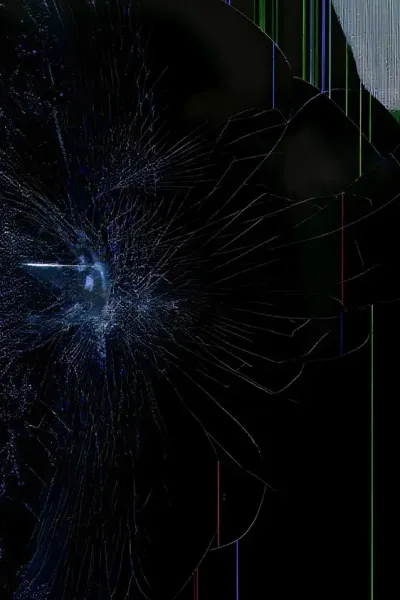
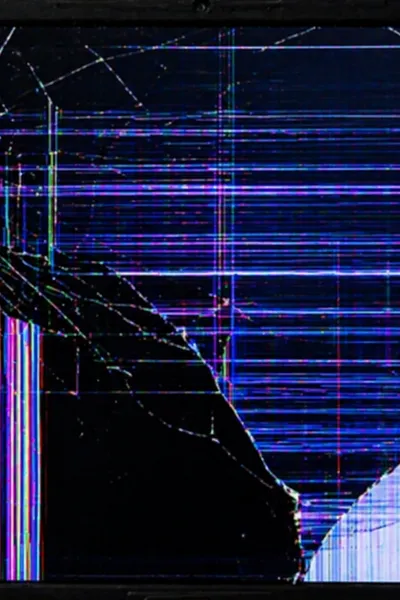
Das Tool liefert mehrere realistische Effekte. Die Auswahl hilft, zum passenden Streich-Stil zu greifen. Einfach schnell einen nehmen. Es gibt verschiedene Rissmuster und Schadenslooks. Manche wirken zersplittert, andere zeigen tiefe Brüche, sodass du rasch entscheidest, was gerade am besten passt.

In den Vollbildmodus wechseln

Den Vollbildmodus sofort auslösen. Der Riss bedeckt dann den ganzen Schirm für direkten Impact. Maus bewegen oder aufs Icon tippen. Weil der Effekt wirklich jeden Pixel füllt, wirkt es total echt auf Zuschauer – bis du rausgehst und den Witz lüftest.

Den Streich sicher beenden

ESC drücken zum Beenden. Oder F11 nutzen. Die Maus oben in die Mitte bewegen und den Button klicken. Diese Schritte stoppen den Effekt schnell, damit sich niemand Sorgen macht. Es läuft auf jedem Gerät und alles ist in Sekunden rückgängig.

Kreative Streich-Ideen zum Ausprobieren

Das Tool eignet sich für Streiche bei Freunden, Kollegen und Familie. Probiere Büro-Überraschungen, Aprilscherze oder einen Twist am Halloween-Süßigkeitentisch aus. Jede Idee bleibt leicht. Zum Beispiel den Effekt setzen, Reaktionen beobachten und den Witz dann schnell erklären.
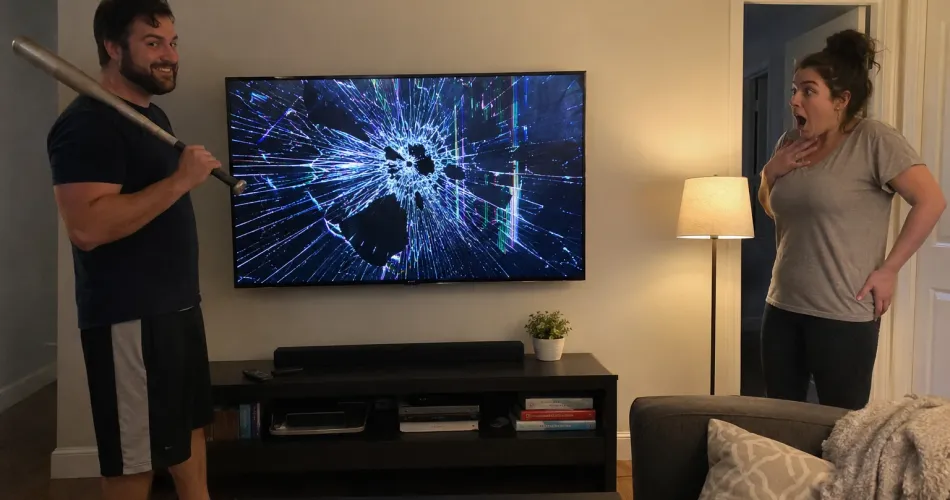
Freunde erschrecken

Das Gerät mit aktiviertem Effekt hinstellen und weggehen für den größten Überraschungsmoment. Den perfekten Zeitpunkt abwarten, wenn sie zurückkommen. Allerdings den Streich schnell enthüllen, um Stress zu vermeiden. Berichten zufolge sorgt dieses Timing für lustige Panik, hält aber alles freundschaftlich und harmlos.

Dramatik in Online-Gesprächen erzeugen

Den Fake-Riss während Video-Calls teilen für spontane Reaktionen. Kurz pausieren und die Verwirrung aufbauen lassen. Dabei aber die Stimmung checken. Quellen raten, den Witz bald zu verraten, damit aus dem Call gemeinsames Gelächter statt echter Sorge wird.

Reviews mit Twist aufpeppen

So tun, als würde der Bildschirm mitten im Review reißen, um die Zuschauer zu überraschen. Ein paar Sekunden schockiert tun. Dann enthüllen, dass es ein Streich ist. Zusätzlich steigert dieser Ansatz die Viewer-Retention, weil der Twist den Content unterhaltsam hält, ohne das gleiche Gimmick zu oft zu wiederholen.

Meetings oder Präsentationen verzögern

Den Streich nutzen, um in Meetings schnell Vorbereitungszeit zu gewinnen. Vollbild aktivieren und ein Problem vortäuschen. In der Zeit die Slides fertig machen. Berichten zufolge gibt das ein kurzes Fenster, funktioniert aber am besten, wenn es leicht bleibt und zeitlich begrenzt ist, damit das Vertrauen erhalten bleibt.

Der klassische Aprilscherz

Zum zerbrochenen Screen wechseln, wenn ein Freund weg ist. Den Witz am 1. April simpel halten. Dabei aber eine schnelle Aufdeckung planen. Quellen betonen, dass dieser Austausch zu gemeinsamem Lachen führt, solange nichts die Beziehung oder das Vertrauen gefährdet.

So erkennst du einen Fake-Riss

Scrollen oder Klicken ausprobieren

Maus bewegen oder über den Rissbereich scrollen. Die Steuerung reagiert noch, wenn es ein Streich ist. Oft taucht auch ein Exit-Icon auf. Da die normale Interaktion weitergeht, weißt du sofort, dass am Display gar kein echter Schaden vorliegt.

Tastenkürzel einsetzen

Kürzel wie STRG W schließen Tabs ganz normal. ALT TAB wechselt Fenster. ESC beendet den Vollbildmodus. Das klappt bei einem Fake-Screen. Normale Reaktionen beweisen zum Beispiel, dass die Hardware unberührt ist, und du kannst dich gleich entspannen.

Rechtsklick aufs Menü

Auf den Rissbereich rechtsklicken, um das Browser-Menü zu checken. Wenn es erscheint, ist klar, es ist ein Streich. Dieser eine Test gibt schnelle Gewissheit, ohne komplizierte Schritte oder zusätzliche Tools.

Beliebte Hintergrundbilder

Alle anzeigen →
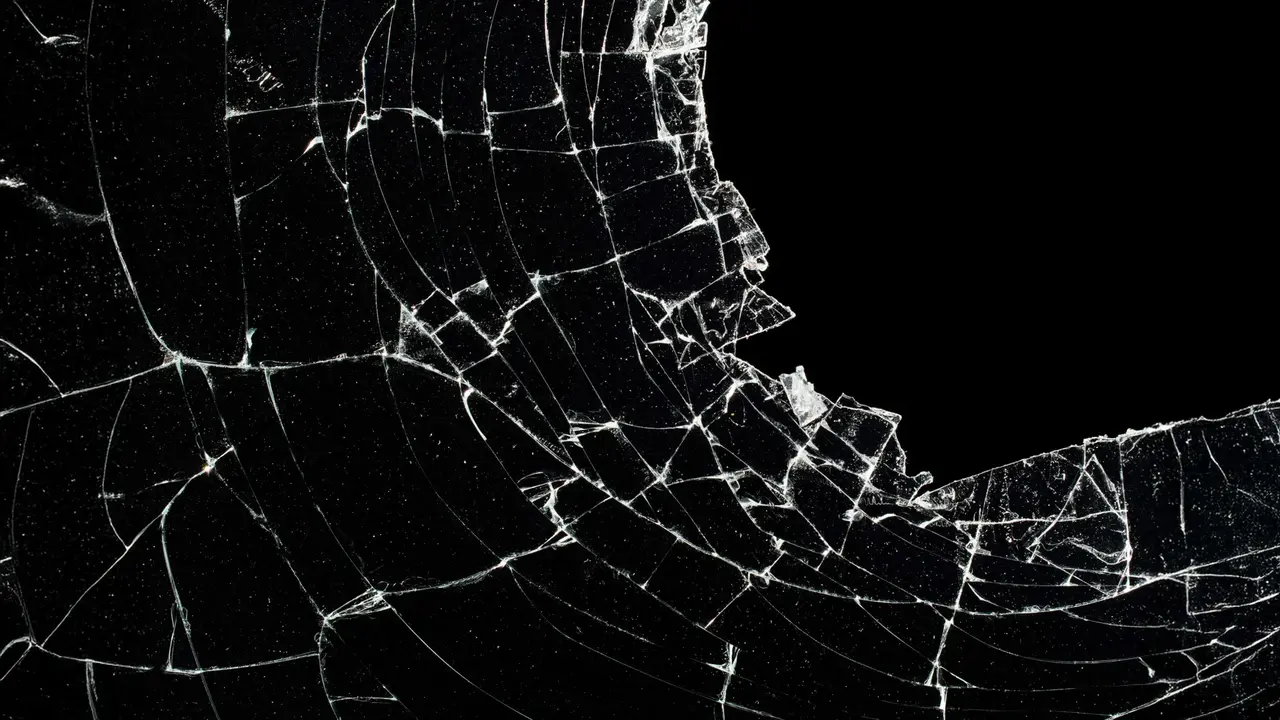
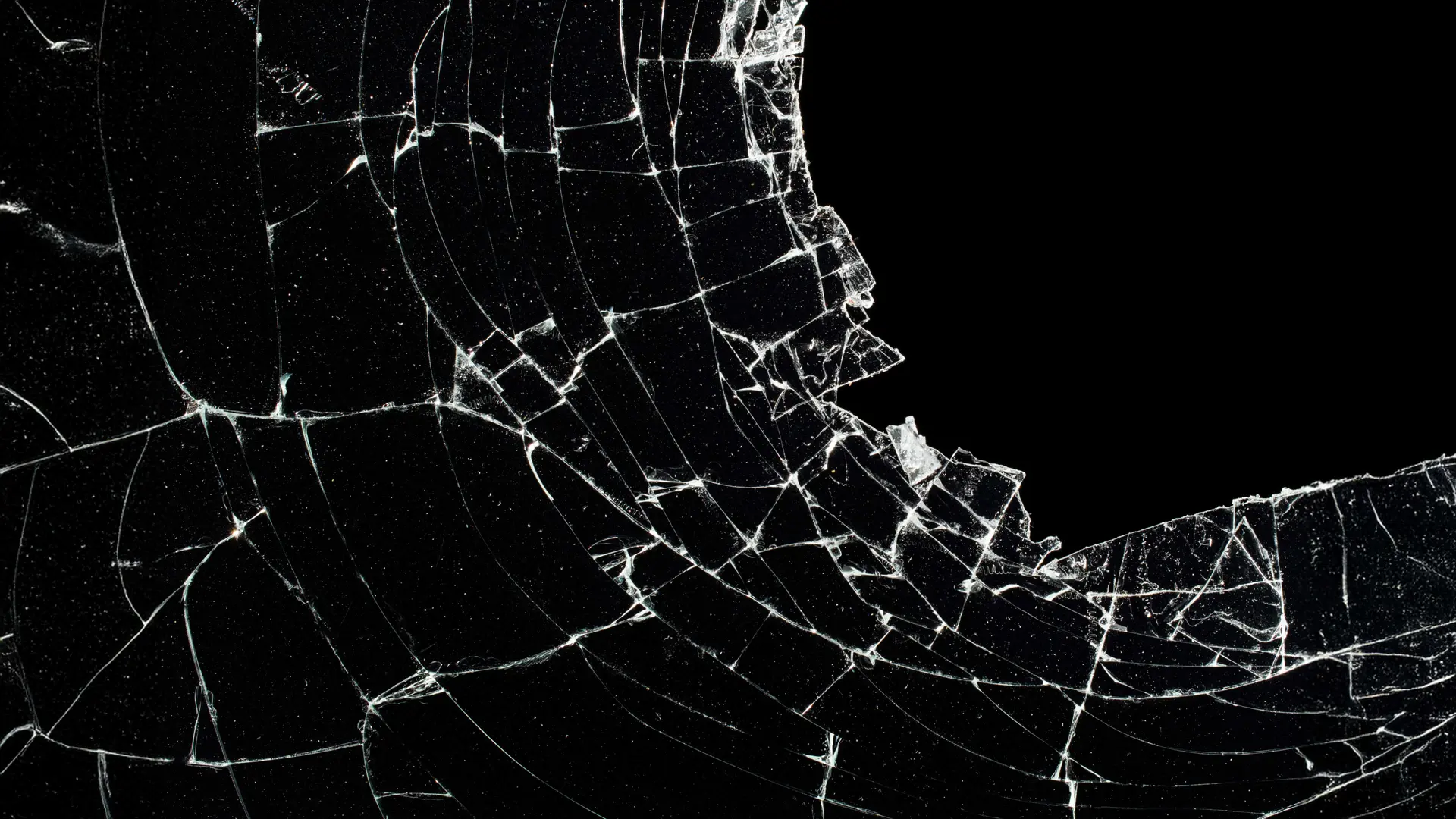
Broken MacBook Display Simulation
2560 x 1600

Broken MacBook Display Simulation

realistic

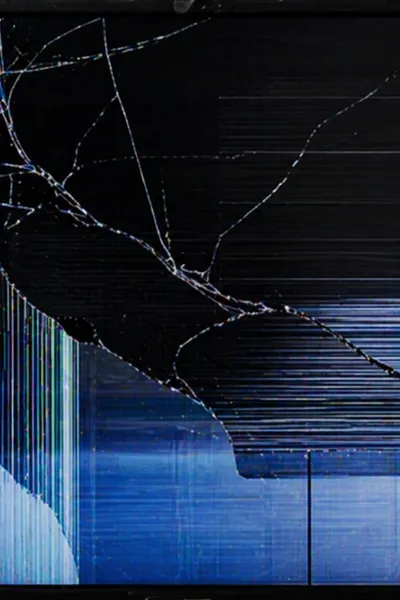
Corner Crack Realistic Effect
1080 x 1920

Corner Crack Realistic Effect

corner-crack

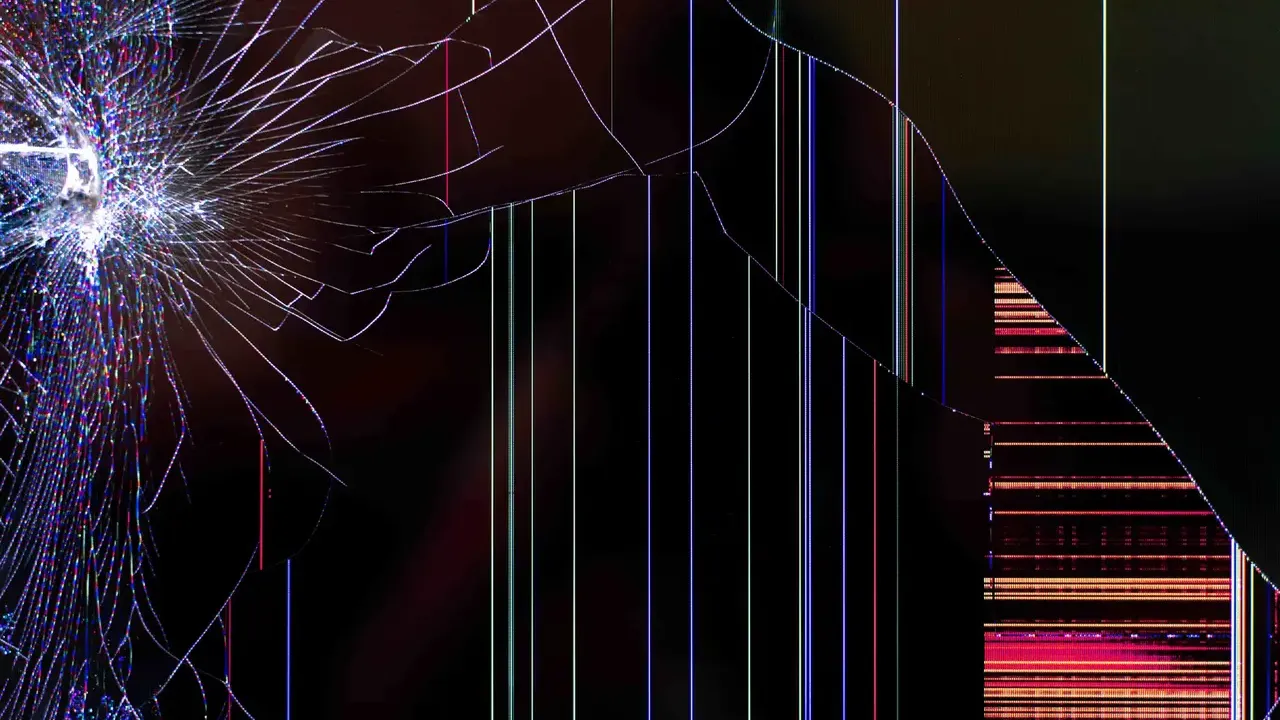
Realistic iPhone 15 Pro Crack
1179 x 2556

Realistic iPhone 15 Pro Crack

realistic

Neueste Anleitungen

Alle anzeigen →

Häufig gestellte Fragen zum Fake-Broken-Screen

Kann ich das Rissmuster anpassen?

Nein, das Tool bietet keine Anpassung der Risse. Nur voreingestellte Effekte sind da, also wählst du aus den gezeigten Optionen. Quellen bestätigen, dass diese Beschränkung den Simulator simpel und schnell hält.

Schadet das meinem Gerät oder den Dateien?

Nein, der Streich ist rein visuell. Er beschädigt weder den Screen noch irgendwelche Dateien. Das Overlay ist temporär, dein Gerät ist also sofort wieder normal, sobald du den Vollbildmodus verlässt.

Macht es Geräusche oder Pop-ups?

Nein, das Tool verändert nur die Optik des Displays. Es erzeugt keinerlei Sounds oder Pop-up-Nachrichten. So bleibt der Fokus allein auf dem Riss-Look.

Wie beende ich den Vollbildmodus?

ESC oder F11 drücken zum Beenden. Alternativ die Maus oben in die Mitte bewegen und den Button klicken. Diese Methoden funktionieren sofort auf allen Geräten und stoppen den Effekt jedes Mal sicher.

Funktioniert der Streich nach einem Neustart?

Nein, der Effekt ist sitzungsbezogen. Er bleibt nicht nach einem Neustart erhalten. Der visuelle Trick verschwindet komplett, sobald das Gerät aus- und wieder eingeschaltet wird.