Skip to content
brokenscreen

Prank z pękniętym ekranem

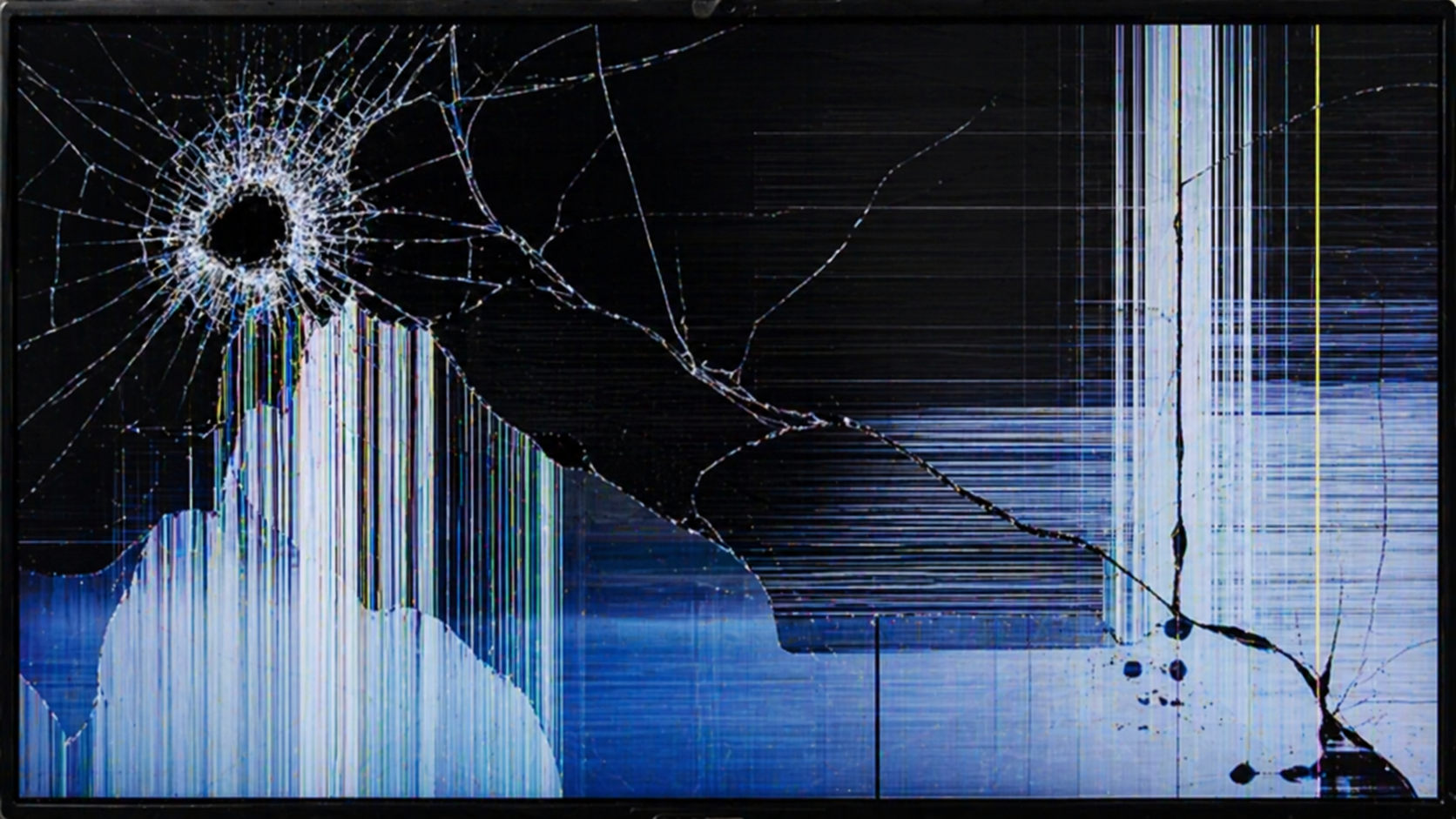
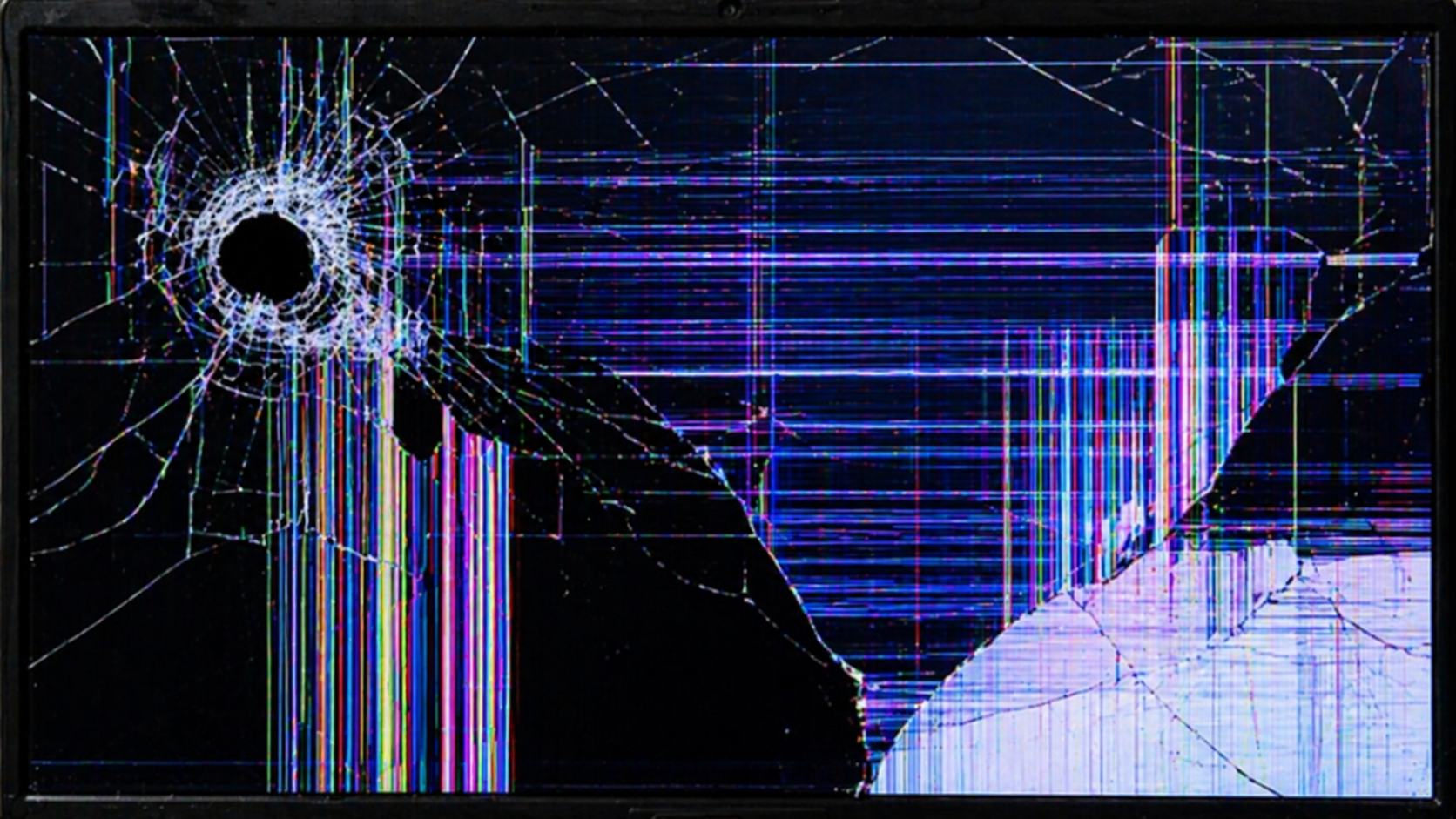
Narzędzie Broken Screen tworzy realistycznie pęknięty wyświetlacz do niewinnych żartów.

Interaktywny silnik żartów
Broken Screen Preview
100%
100%

Tryb skali szarości

Realistyczny efekt monochromatyczny

Tryb blokady ekranu

Wyłącz kliknięcie, aby wyjść, dla lepszych żartów

Stwórz własny
4.9/5 Na podstawie 10k+ żartów
Prank z pękniętym ekranem — oficjalny tutorial
Channel

Prank z pękniętym ekranem — oficjalny tutorial

Obejrzyj wideo z fałszywym pękniętym ekranem na YouTube

Obejrzyj wideo z fałszywym pękniętym ekranem na YouTube

Jak uruchomić prank z pękniętym ekranem

Uruchomienie pranku sprowadza się do czterech prostych kroków. Najpierw otwórz narzędzie. Potem wybierz jeden z wielu efektów. Następnie kliknij ikonę pełnego ekranu. Na koniec wciśnij ESC, F11 albo przesuń kursor na górę ekranu na środek i kliknij wyjście. No i cała zabawa jest w pełni odwracalna, bez żadnego dodatkowego kombinowania.

01

Wybierz efekt pękniętego ekranu

Narzędzie daje kilka realistycznych efektów. Ta różnorodność pomaga dopasować się do każdego stylu żartu. Po prostu wybierz szybko. Opcje obejmują różne wzory pęknięć i stopnie uszkodzenia. Na przykład jedne wyglądają na totalnie roztrzaskane, inne mają grube rysy, więc w mig zdecydujesz co pasuje do danej chwili.

02

Włącz tryb pełnoekranowego

Włącz pełny ekran od razu. Pęknięty wyświetlacz pokrywa wszystko dla natychmiastowego wrażenia. Rusz myszką lub kliknij ikonkę. Efekt zajmuje każdy piksel, więc widz ma wrażenie pełnego realizmu, dopóki nie wyjdziesz i nie zdradzisz, że to żart.

03

Bezpiecznie wyjdź z pranku

Wciśnij ESC, żeby wyjść. Albo F11. Przesuń mysz do góry środka i kliknij przycisk. Te sposoby szybko kończą efekt, więc nikt nie zostanie w stresie. Działa na każdym sprzęcie i wszystko jest odwracalne w sekundę.

Narzędzie Broken Screen tworzy realistycznie pęknięty wyświetlacz do niewinnych żartów. Oferuje wiele efektów, a także tryb pełnoekranowy i opcję pobierania plików PNG, która świetnie sprawdza się w filmach lub postach w mediach społecznościowych. Krótko i prosto. Każdy może uruchomić go w kilka sekund na telefonie, laptopie lub tablecie bez instalowania czegokolwiek dodatkowego, co czyni go idealnym do szybkich niespodzianek lub kreatywnych projektów. Ponieważ efekt jest tylko wizualny, pozostajesz całkowicie bezpieczny, uzyskując jednocześnie silne reakcje.

Jak uruchomić prank z pękniętym ekranem

Uruchomienie pranku sprowadza się do czterech prostych kroków. Najpierw otwórz narzędzie. Potem wybierz jeden z wielu efektów. Następnie kliknij ikonę pełnego ekranu. Na koniec wciśnij ESC, F11 albo przesuń kursor na górę ekranu na środek i kliknij wyjście. No i cała zabawa jest w pełni odwracalna, bez żadnego dodatkowego kombinowania.

Wybierz efekt pękniętego ekranu

Narzędzie daje kilka realistycznych efektów. Ta różnorodność pomaga dopasować się do każdego stylu żartu. Po prostu wybierz szybko. Opcje obejmują różne wzory pęknięć i stopnie uszkodzenia. Na przykład jedne wyglądają na totalnie roztrzaskane, inne mają grube rysy, więc w mig zdecydujesz co pasuje do danej chwili.

Włącz tryb pełnoekranowego

Włącz pełny ekran od razu. Pęknięty wyświetlacz pokrywa wszystko dla natychmiastowego wrażenia. Rusz myszką lub kliknij ikonkę. Efekt zajmuje każdy piksel, więc widz ma wrażenie pełnego realizmu, dopóki nie wyjdziesz i nie zdradzisz, że to żart.

Bezpiecznie wyjdź z pranku

Wciśnij ESC, żeby wyjść. Albo F11. Przesuń mysz do góry środka i kliknij przycisk. Te sposoby szybko kończą efekt, więc nikt nie zostanie w stresie. Działa na każdym sprzęcie i wszystko jest odwracalne w sekundę.

Kreatywne pomysły na pranky, które warto przetestować

Narzędzie nadaje się do żartów z przyjaciółmi, współpracownikami i rodziną. Wypróbuj niespodzianki w biurze, kawały primaaprilisowe czy twist przy stole z cukierkami na Halloween. Każdy pomysł jest na luzie. Na przykład ustaw efekt, popatrz na reakcje i szybko wyjaśnij, o co chodzi.

Wystrasz znajomych

Ustaw efekt na urządzeniu, odłóż je i odejdź dla większego zaskoczenia. Czekaj na idealny moment ich powrotu. Tylko szybko zdradź żart, żeby uniknąć stresu. Źródła pokazują, że taki timing daje śmieszną panikę, ale wszystko zostaje przyjazne i całkowicie nieszkodliwe.

Dodaj dramatu do rozmów wideo

Pokaż fałszywy pęknięty ekran podczas wideorozmowy, żeby zobaczyć natychmiastowe reakcje. Zrób chwilę przerwy i obserwuj narastające zdziwienie. Choć najpierw warto wyczuć nastroje. Źródła radzą szybko przyznać się do żartu, by call zamienił się we wspólną zabawę zamiast prawdziwego zmartwienia.

Ożyw recenzje nieoczekiwanym zwrotem

Udawaj, że ekran pęka w trakcie recenzji, by zaskoczyć oglądających. Pograj na szoku przez kilka sekund. Potem przyznaj, że to prank. Co więcej, takie podejście poprawia retencję, bo twist sprawia, że content jest ciekawy i nie nudzi się tym samym trikiem za często.

Opóźnij spotkania lub prezentacje

Wykorzystaj prank, żeby zyskać chwilę na przygotowania w trakcie spotkania. Włącz pełny ekran i zgłoś problem. Tymczasem dokończ swoje slajdy. Źródła mówią, że to daje krótkie okno, ale najlepiej sprawdza się, gdy jest lekkie i ograniczone w czasie, żeby nie stracić zaufania.

Klasyczny prima aprilis

Zmień ekran na pęknięty, gdy znajomy wyjdzie na moment. Trzymaj żart prosty pierwszego kwietnia. Planuj jednak szybkie wyjawienie. Źródła podkreślają, że taka zmiana kończy się wspólnym śmiechem, pod warunkiem że nie zrobisz niczego, co mogłoby nadszarpnąć relacje czy zaufanie.

Jak rozpoznać, że pęknięcie jest fake

Spróbuj przewijać lub klikać

Poruszaj myszką albo scrolluj po obszarze z pęknięciem. Wszystko reaguje normalnie, jeśli to żart. Często pokazuje się też ikona wyjścia. Skoro interakcja działa jak trzeba, od razu wiesz, że nie ma żadnego realnego uszkodzenia.

Skorzystaj ze skrótów klawiaturowych

Skróty takie jak CTRL W normalnie zamykają zakładki. ALT TAB przełącza okna. ESC wychodzi z pełnego ekranu. Wszystko działa przy takim fake. Na przykład te normalne odpowiedzi dowodzą, że nic się nie stało z hardwarem, więc możesz się od razu rozluźnić.

Kliknij prawym przyciskiem, by zobaczyć menu

Kliknij prawym na obszarze z pęknięciem, żeby sprawdzić menu przeglądarki. Jak się pojawi, to znak, że to prank. Ten prosty test daje pewność bez zbędnych kroków czy jakichkolwiek dodatkowych narzędzi.

Popularne tapety

Zobacz wszystko →
Broken MacBook Display Simulation
2560 x 1600

Broken MacBook Display Simulation

realistic

Corner Crack Realistic Effect
1080 x 1920

Corner Crack Realistic Effect

corner-crack

Realistic iPhone 15 Pro Crack
1179 x 2556

Realistic iPhone 15 Pro Crack

realistic

Najnowsze poradniki

Zobacz wszystko →

Co ludzie najczęściej pytają o fałszywy rozbity ekran

Czy da się dostosować wzór pęknięcia?

Nie, narzędzie nie pozwala na customizację pęknięcia. Dostępne są tylko gotowe efekty, więc po prostu wybierasz z tych kilku pokazanych. Źródła potwierdzają, że takie ograniczenie utrzymuje symulator w prostocie i szybkości.

Czy to uszkodzi moje urządzenie lub pliki?

Nie, ten prank to wyłącznie efekt wizualny. Nie niszczy ani ekranu, ani żadnych plików. Nakładka jest tymczasowa, więc wszystko wraca do normy w momencie wyjścia z trybu pełnoekranowego.

Czy generuje dźwięki lub wyskakujące okna?

Nie, narzędzie zmienia tylko obraz na ekranie. Nie dodaje żadnych dźwięków ani popupów. Dzięki temu całość skupia się wyłącznie na wyglądzie pęknięcia.

Jak wyjść z trybu pełnoekranowego?

Wciśnij ESC lub F11, żeby wyjść. Możesz też przesunąć mysz na górną środkową część i kliknąć przycisk. Te sposoby działają błyskawicznie na każdym urządzeniu i zawsze bezpiecznie kończą efekt.

Czy prank będzie działał po restarcie?

Nie, efekt jest powiązany z sesją. Nie przetrwa restartu. Ta wizualna sztuczka znika całkowicie, gdy wyłączysz i włączysz urządzenie ponownie.