Skip to content
brokenscreen

Blague de l'Écran Cassé

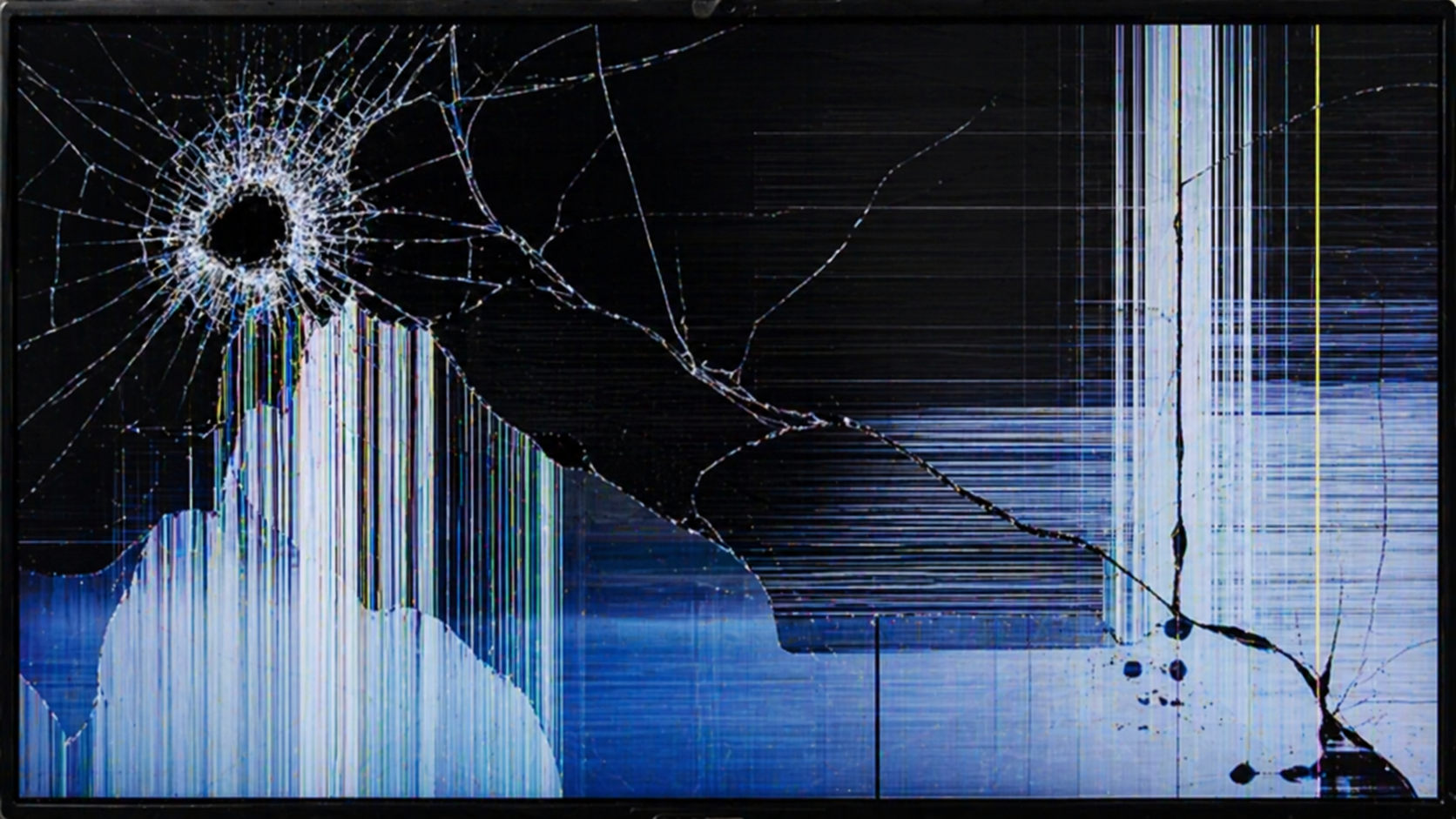
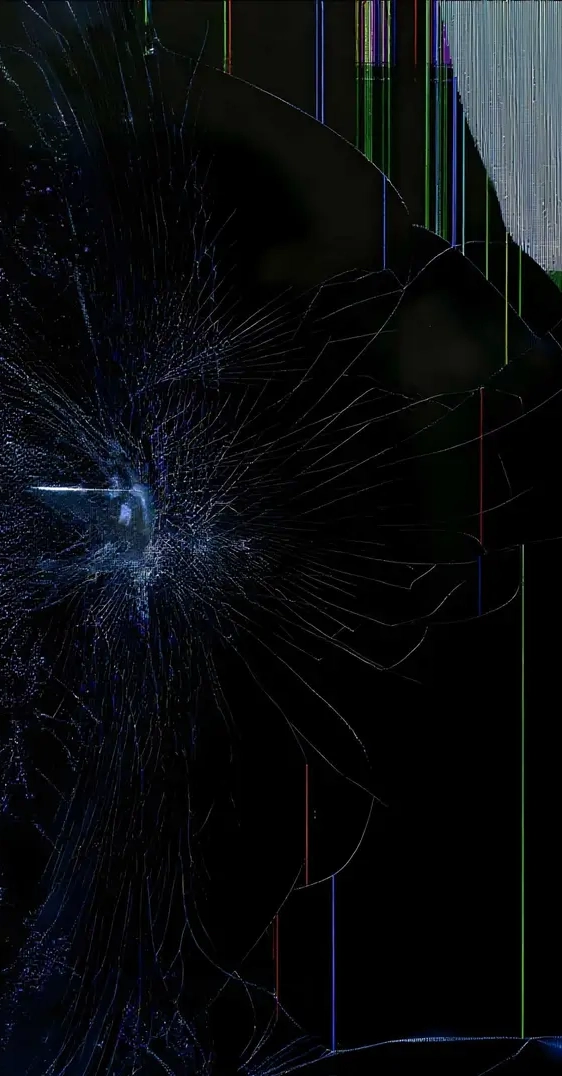
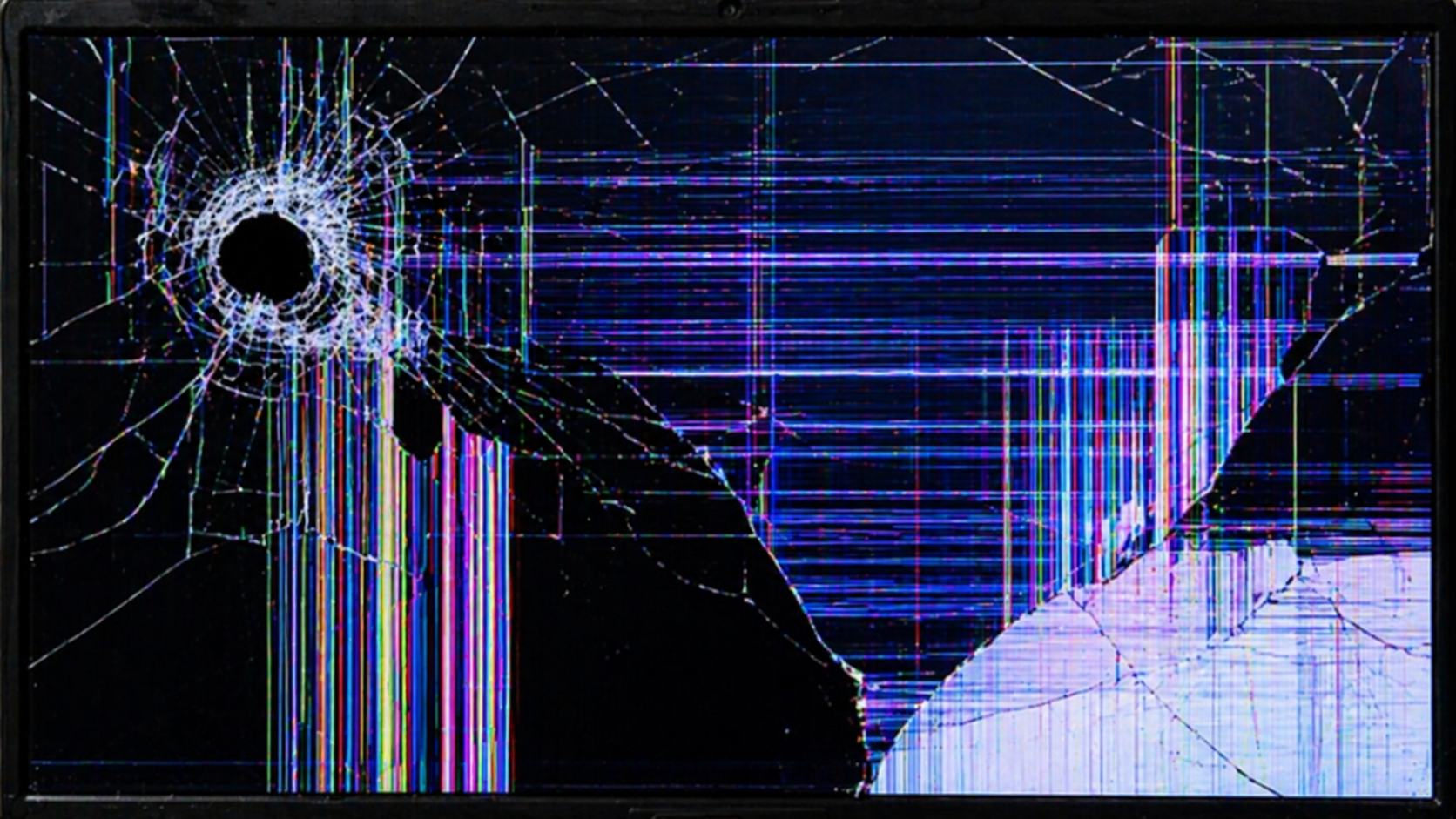
L’outil Broken Screen crée un affichage fissuré réaliste pour des blagues inoffensives.

Moteur de Blagues Interactif
Broken Screen Preview
100%
100%

Mode Niveaux de Gris

Effet monochrome réaliste

Mode verrouillage de l'écran

Désactiver le clic pour quitter pour de meilleures blagues

Générez le Vôtre
4.9/5 Basé sur 10k+ utilisateurs
Blague de l'Écran Cassé — Tutoriel Officiel
Channel

Blague de l'Écran Cassé — Tutoriel Officiel

Regardez la vidéo du faux écran cassé sur YouTube

Regardez la vidéo du faux écran cassé sur YouTube

Comment lancer la blague de l'écran cassé

Lancer la blague se fait en quatre étapes faciles. D'abord ouvre l'outil. Ensuite choisis un des effets disponibles. Puis clique sur l'icône plein écran. Enfin appuie sur ESC, F11 ou déplace la souris en haut au centre pour quitter. Bon, tout reste réversible et sans aucun réglage supplémentaire.

01

Choisir un effet d'écran cassé

L'outil propose plusieurs effets réalistes. La variété aide à coller au style de blague voulu. Choisis-en un vite. Les options vont des motifs éclatés aux grosses craquelures, donc tu décides rapidement ce qui passe le mieux sur le moment.

02

Activer le mode plein écran

Déclenche le plein écran direct. L'affichage fissuré recouvre tout pour un effet immédiat. Bouge la souris ou tape l'icône. Comme ça remplit chaque pixel, les gens plongent complètement et y croient jusqu'à ce que tu quittes et lâches la vérité.

03

Quitter la blague en toute sécurité

Appuie sur ESC pour sortir. Ou sur F11. Déplace la souris en haut au centre et clique le bouton. Ces gestes arrêtent tout rapidement pour que personne ne stresse. Ça marche sur n'importe quel appareil et tout redevient normal en quelques secondes.

L’outil Broken Screen crée un affichage fissuré réaliste pour des blagues inoffensives. Il propose plusieurs effets, ainsi qu’un mode plein écran et une option de téléchargement PNG idéale pour les vidéos ou les réseaux sociaux. Court et simple. N’importe qui peut le lancer en quelques secondes sur un téléphone, un ordinateur portable ou une tablette sans rien installer de plus, ce qui le rend parfait pour les surprises rapides ou les projets créatifs. Comme l’effet est purement visuel, vous restez en toute sécurité tout en obtenant des réactions fortes.

Comment lancer la blague de l'écran cassé

Lancer la blague se fait en quatre étapes faciles. D'abord ouvre l'outil. Ensuite choisis un des effets disponibles. Puis clique sur l'icône plein écran. Enfin appuie sur ESC, F11 ou déplace la souris en haut au centre pour quitter. Bon, tout reste réversible et sans aucun réglage supplémentaire.

Choisir un effet d'écran cassé

L'outil propose plusieurs effets réalistes. La variété aide à coller au style de blague voulu. Choisis-en un vite. Les options vont des motifs éclatés aux grosses craquelures, donc tu décides rapidement ce qui passe le mieux sur le moment.

Activer le mode plein écran

Déclenche le plein écran direct. L'affichage fissuré recouvre tout pour un effet immédiat. Bouge la souris ou tape l'icône. Comme ça remplit chaque pixel, les gens plongent complètement et y croient jusqu'à ce que tu quittes et lâches la vérité.

Quitter la blague en toute sécurité

Appuie sur ESC pour sortir. Ou sur F11. Déplace la souris en haut au centre et clique le bouton. Ces gestes arrêtent tout rapidement pour que personne ne stresse. Ça marche sur n'importe quel appareil et tout redevient normal en quelques secondes.

Idées de blagues créatives à essayer

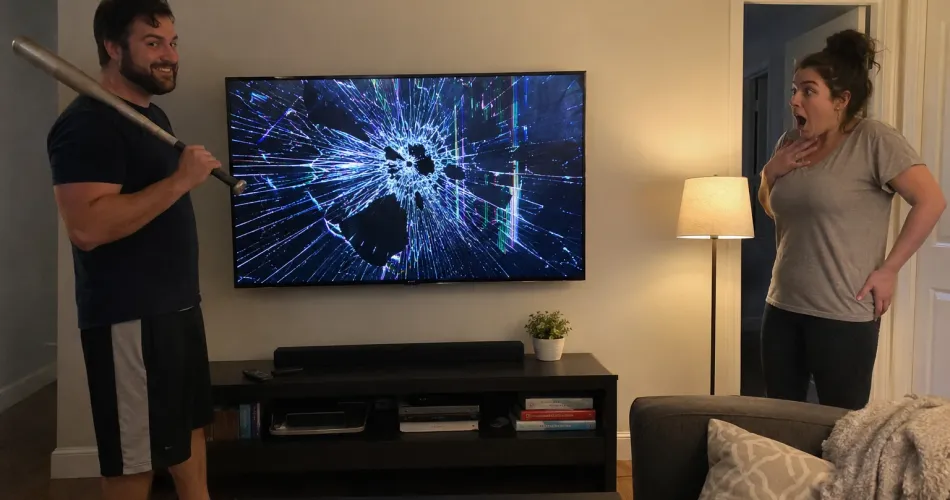
L'outil marche pour blaguer les potes, les collègues ou la famille. Teste les surprises au bureau, les gags de poisson d'avril ou un twist sur la table de bonbons d'Halloween. Chaque idée reste légère. Par exemple, active l'effet, observe les réactions et explique vite la blague.
Fait peur à tes potes

Place l'appareil après avoir mis l'effet et éloigne-toi pour une surprise maximale. Attends le bon timing quand ils reviennent. Par contre révèle la blague rapidement pour éviter le stress. Les retours montrent que ce timing crée une panique drôle tout en gardant ça amical et sans danger à chaque fois.

Ajoute du drama aux appels en ligne

Partage le faux écran cassé pendant un appel vidéo pour des réactions instantanées. Pause un peu pour voir la confusion monter. Même si tu dois d'abord sentir l'ambiance. Les retours conseillent de révéler vite pour que l'appel finisse en rires partagés plutôt qu'en vraie inquiétude.

Anime tes reviews avec un twist

Fais semblant que l'écran se brise en pleine review pour surprendre les viewers. Joue le choqué quelques secondes. Puis dis que c'est une blague. Du coup cette approche booste la rétention car le twist garde le contenu fun sans répéter le même truc trop souvent.

Retarde les réunions ou présentations

Utilise la blague pour gagner un peu de temps de préparation en réunion. Lance le plein écran et parle d'un souci. Pendant ce temps finis tes slides. Les retours notent que ça offre une petite fenêtre mais ça passe mieux quand c'est léger et bien cadré pour que la confiance reste intacte.

Le classique du poisson d'avril

Passe à l'écran fissuré dès qu'un pote s'éloigne. Garde la blague simple le 1er avril. Cela dit prévois une révélation rapide. Les retours soulignent que cet échange finit en rires collectifs à condition d'éviter ce qui pourrait abîmer les relations ou la confiance.

Comment repérer une fausse fissure

Essaie de scroller ou cliquer

Bouge la souris ou scroll sur la zone fissurée. Les contrôles répondent encore si c'est une blague. Une icône de sortie apparaît souvent aussi. Comme l'interaction normale continue, tu sais tout de suite qu'il n'y a aucun dommage réel.

Utilise les raccourcis clavier

Des raccourcis comme CTRL W ferment les onglets normalement. ALT TAB change de fenêtre. ESC quitte le plein écran. Tout fonctionne quand l'écran est faux. Par exemple les réponses habituelles prouvent que le matos n'a rien et tu peux respirer direct.

Clic droit pour le menu

Fais un clic droit sur la zone fissurée pour voir si le menu navigateur sort. Son apparition confirme la blague. Ce seul test rassure vite sans étapes compliquées ni outils en plus.

Fonds d'écran Populaires

Voir tout →
Broken MacBook Display Simulation
2560 x 1600

Broken MacBook Display Simulation

realistic

Corner Crack Realistic Effect
1080 x 1920

Corner Crack Realistic Effect

corner-crack

Realistic iPhone 15 Pro Crack
1179 x 2556

Realistic iPhone 15 Pro Crack

realistic

Derniers Guides

Voir tout →

Ce que les gens demandent souvent sur le faux écran cassé

Puis-je personnaliser le motif de fissure ?

Non, l'outil ne permet pas de personnaliser les fissures. Seuls des effets prédéfinis sont dispo donc tu choisis parmi les options affichées. Les retours confirment que cette limite garde le simulateur simple et rapide à utiliser.

Est-ce que ça va abîmer mon appareil ou mes fichiers ?

Non, la blague est un effet visuel uniquement. Ça n'abîme ni l'écran ni tes fichiers. La superposition reste temporaire ce qui veut dire que ton appareil redevient normal dès que tu quittes le plein écran.

Est-ce que ça fait des sons ou des pop-ups ?

Non, l'outil change seulement l'affichage visuel. Il ne crée aucun son ni pop-up. Ça garde l'expérience centrée sur l'aspect fissuré seul.

Comment je quitte le mode plein écran ?

Appuie sur ESC ou F11 pour sortir. Tu peux aussi bouger la souris en haut au centre et cliquer le bouton. Ces méthodes marchent instantanément sur tous les appareils et terminent l'effet en sécurité à chaque fois.

Est-ce que la blague marchera après un redémarrage ?

Non, l’effet dépend de la session. Il ne persiste pas après un redémarrage. Le tour visuel disparaît complètement une fois que l’appareil est éteint et rallumé.